

Устройства
Как подключить телефон, проверить его готовность и что делать, если он пропал со связи.
В «Устройствах» ты подключаешь телефоны и видишь, готовы ли они к работе. После этой страницы у тебя будет телефон на связи, который может отправлять сообщения и читать каналы.
Подключи телефон
Нужен телефон на Android 11 или новее, с памятью от 3 ГБ и обычным Telegram. Лучше Android 14–15: на них телефон надёжнее видит непрочитанное в Telegram.
На Android 8–10 приложение ставится и отправляет сообщения, но работает не всё:
- ответы лидов в «Чаты» не приходят, шага «Доступ к входящим» в приложении нет;
- телефон не переключает клавиатуру сам, поэтому текст вставляется целиком, а не по буквам;
- прогрев пропускает каналы: телефон не видит, где есть непрочитанное.
- В кабинете открой «Устройства» и нажми «Подключить устройство».
- Открой на телефоне kelvintg.ru/apk или наведи камеру телефона на QR-код в окне и установи приложение. Если Android спросит, разреши установку из этого источника.
- Впиши «Название устройства», например «Телефон Анны». Его видишь только ты.
- Открой KELVIN TG на телефоне.
- В кабинете нажми «Установлено — получить код» и введи 6 цифр в приложении.
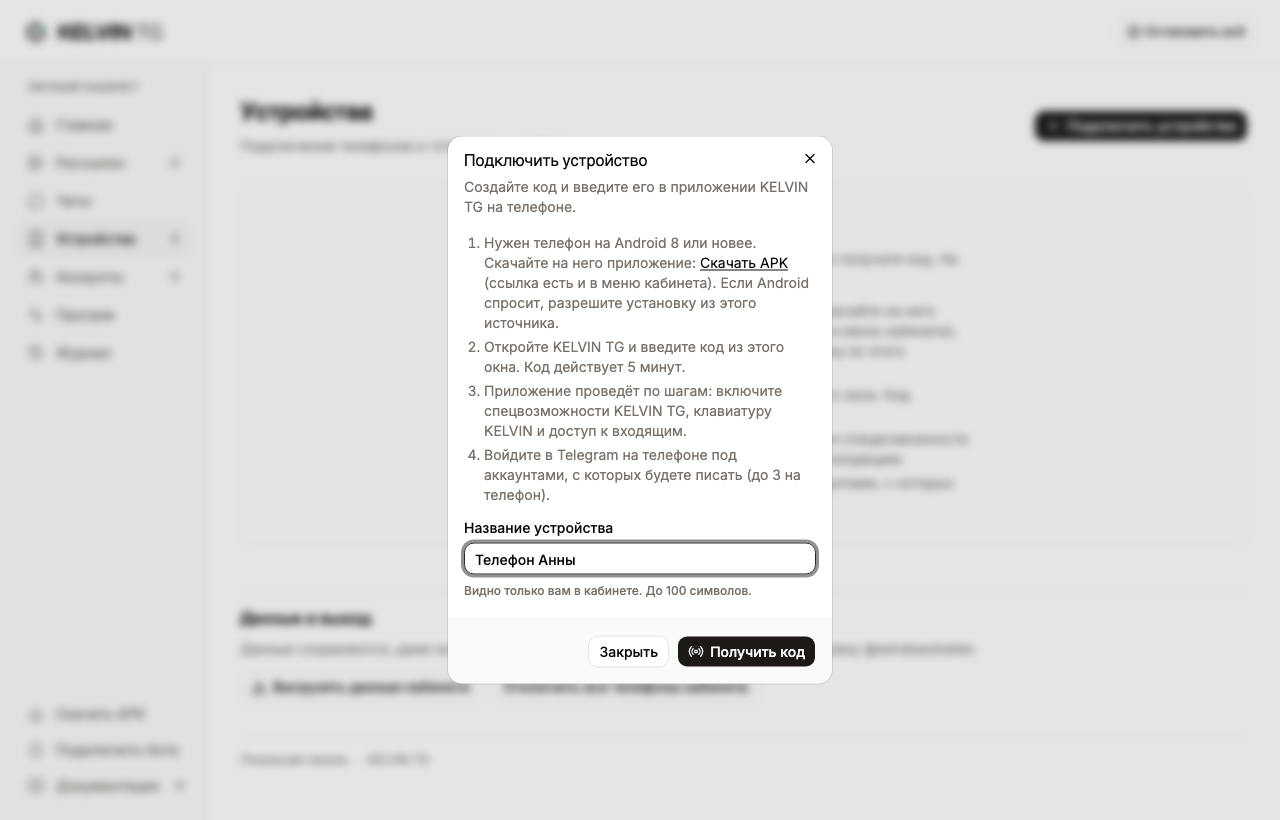
Код одноразовый и действует 5 минут. Никому его не пересылай.
Пройди шаги в приложении
После ввода кода приложение само ведёт по шагам. Их пять.
| Шаг в приложении | Зачем он нужен |
|---|---|
| «Подключите телефон к кабинету» | Связывает телефон с твоим кабинетом. Это тот самый код. |
| «Включите «Службу KELVIN TG»» | Даёт приложению нажимать кнопки в Telegram. Без неё телефон ничего не сделает. |
| «Разрешите работу в фоне» | Без неё Android усыпляет приложение, когда гаснет экран. |
| «Включите клавиатуру KELVIN» | Через неё телефон печатает текст по буквам, как человек. Основной оставь свою клавиатуру. |
| «Разрешите «Доступ к входящим»» | Передаёт ответы лидов в «Чаты» кабинета. |
Если Android не даёт включить службу, открой настройки приложения KELVIN TG в Android и разреши ограниченные настройки. Название пункта зависит от телефона.
Последнее действие — на главном экране приложения нажми «Включить действия». Пока ты этого не сделал, телефон ничего не отправляет.
Подготовь телефон
Сделай пять настроек, чтобы телефон работал без тебя: Android не усыплял приложение, а экран включался сам.
- Сними блокировку экрана. В настройках Android открой «Безопасность» → «Блокировка экрана» и выбери «Нет». С PIN-кодом или графическим ключом телефон не включит экран сам.
- Поставь на зарядку. В приложении открой «Настройки» → «Экран» и проверь, что «Не гасить экран» включён.
- Разреши работу в фоне. В настройках Android открой «Батарея» → KELVIN TG → «Без ограничений». То же сделай для Telegram.
- Разреши автозапуск. В настройках Android открой «Приложения» → KELVIN TG → «Автозапуск». Сделай то же для Telegram. Такой переключатель есть не на всех телефонах. Чаще всего он нужен на Xiaomi, Redmi, POCO, Realme, OPPO, vivo, Huawei, Honor, Tecno и Infinix.
- Поставь VPN и не дай ему уснуть. Открой «Приложения» → твой VPN → «Батарея» → «Без ограничений» и включи ему автозапуск. Если VPN усыпить, телефон теряет связь с кабинетом, когда гаснет экран.
Названия пунктов зависят от телефона. Если пункта нет, ищи его в разделе про батарею или про приложения.
Приложение подсказывает само. На главном экране появляются строки «Android может усыпить приложение», «Телефон может не запустить приложение сам» и подсказка про PIN-код. Нажми на строку, и откроется нужный экран настроек. Подсказки про автозапуск и PIN-код есть в версии 133 и новее.
Что ты увидишь
В кабинете появится карточка телефона.
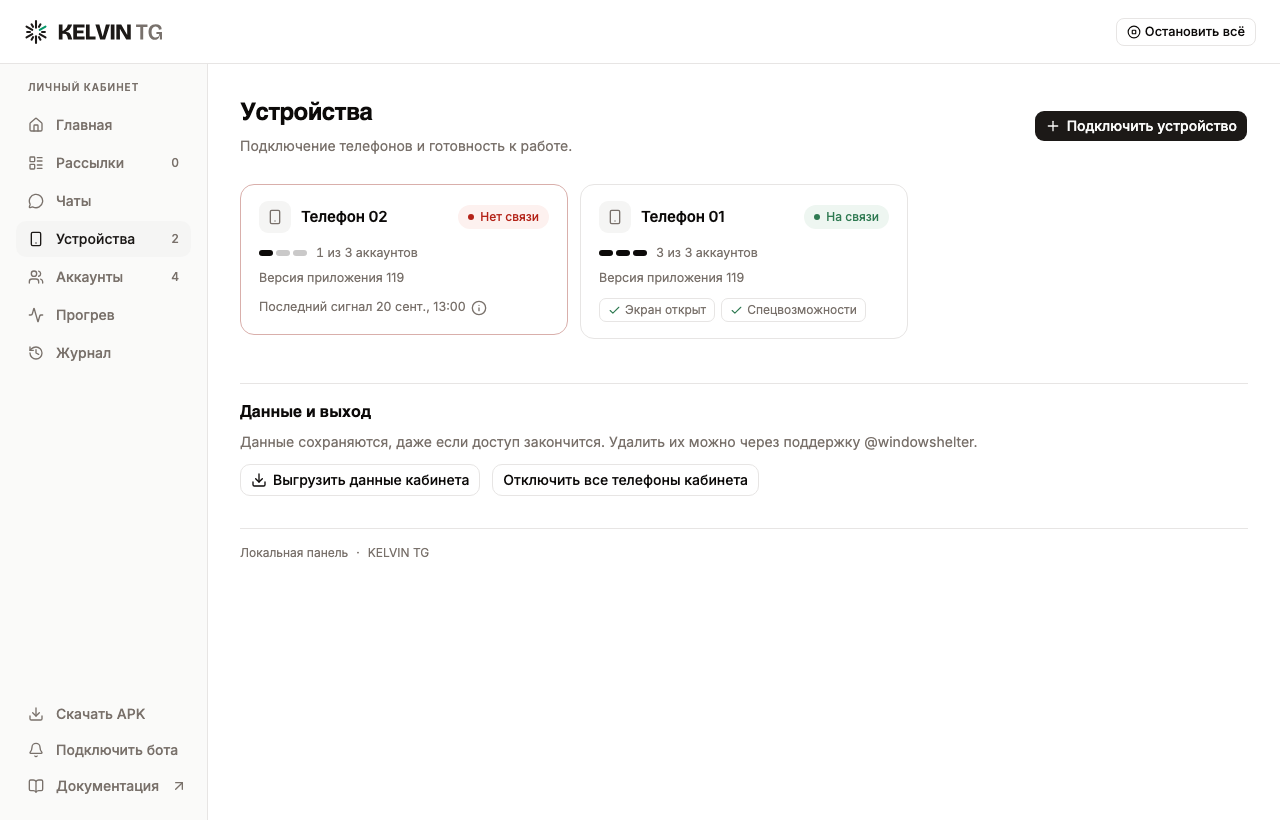
| Что написано на карточке | Что это значит | Что делать |
|---|---|---|
| «На связи» | Телефон отвечает кабинету. | Ничего. |
| «Нет связи» | Кабинет давно не получал сигнал. | Наведи на ⓘ рядом с «Последний сигнал» — там подсказка. |
| «Отправки включены» | Телефон берёт работу из кабинета. | Ничего. |
| «Отправки выключены» | На телефоне не нажато «Включить действия». | Нажми «Включить отправки» на карточке. Кнопки нет или телефон не включился за минуту: нажми «Включить действия» в приложении. |
| «Экран открыт» | Телефон разблокирован. | Ничего. |
| «Экран включит сам» | Экран погас, блокировки нет. Перед работой телефон включит его сам. | Ничего. |
| «Экран заблокирован» | Телефон не может работать с Telegram. | Разблокируй телефон и сними блокировку экрана. |
| «PIN-код: телефон не включит экран сам» | На телефоне стоит PIN-код или графический ключ. | Выбери блокировку экрана «Нет». |
| «Не на зарядке» | Экран может погаснуть, ответы лидов придут с задержкой. | Подключи зарядку. |
| «Работа в фоне ограничена» | Android может усыпить приложение. | Разреши KELVIN TG работу в фоне: «Батарея» → «Без ограничений». |
| «Автозапуск не разрешён — откройте KELVIN на телефоне» | Телефон может не запустить приложение после перезагрузки. | Открой приложение и нажми на строку «Автозапуск — разрешить». |
| «Спецвозможности» | Служба KELVIN TG включена. | Ничего. |
| «Спецвозможности выключены» | Служба выключена. | В приложении нажми «Включить службу». |
| «Клавиатура KELVIN выключена» | Телефон вставит текст целиком, а не наберёт по буквам. | Включи клавиатуру в настройках приложения. |
| «Ответы лидов не собираются» | Нет доступа к уведомлениям Telegram. | В приложении разреши «Доступ к входящим». На Android 8–10 этой строки нет: ответы там не собираются. |
| «N из 3 аккаунтов» | Сколько аккаунтов привязано к телефону. Больше трёх нельзя. | — |
| «Устарела» рядом с версией | Вышло обновление приложения. | Обнови приложение — см. ниже. |
Если телефон не на связи
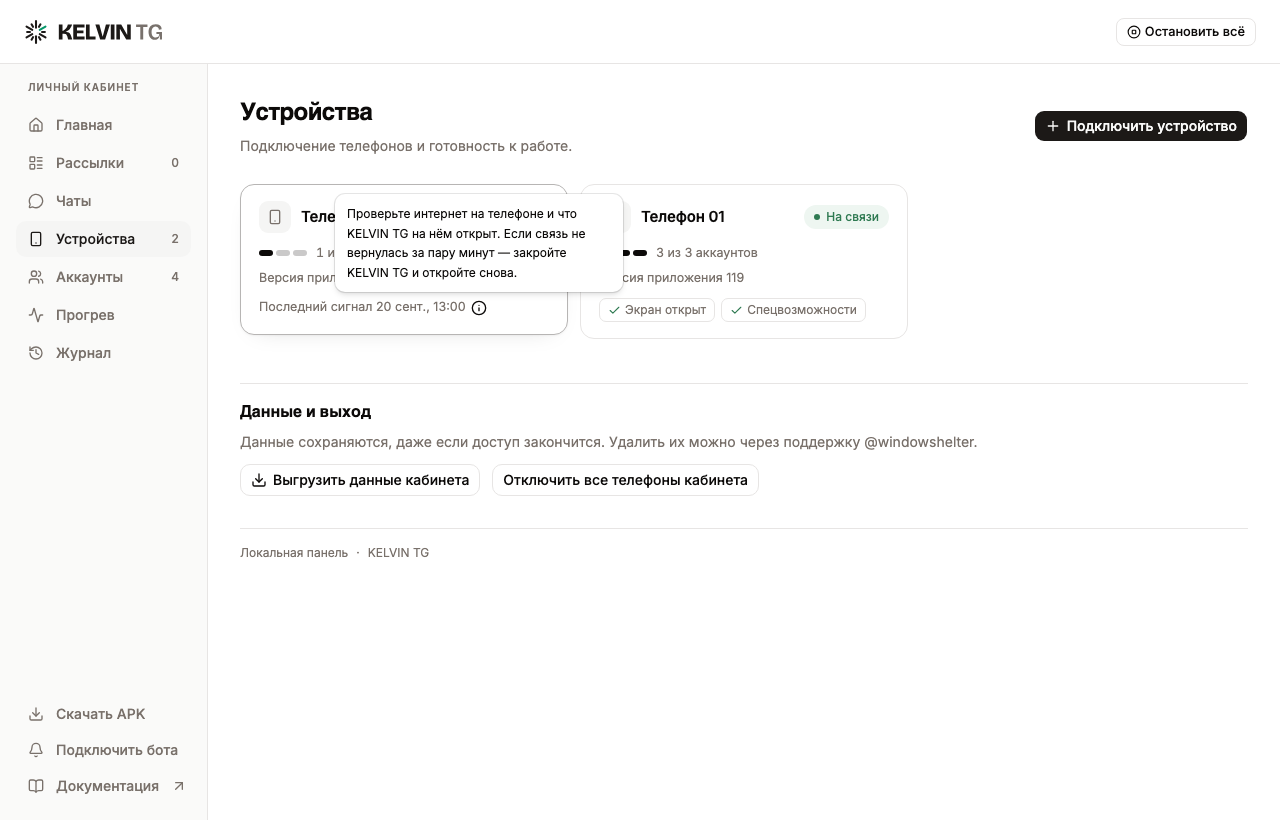
- Найди на карточке строку «Последний сигнал» и наведи на значок ⓘ.
- Проверь, что на телефоне есть интернет и открыт KELVIN TG. Открой любой сайт. Если включён VPN, попробуй без него.
- Если связь не вернулась за пару минут, закрой KELVIN TG и открой снова.
- Если связь пропадает, когда гаснет экран, Android усыпляет приложение. Разреши работу в фоне и держи телефон на зарядке, как в разделе «Подготовь телефон».
Причину видно и на телефоне: на главном экране приложения нажми на значок «Нет связи с кабинетом».
Нажми на карточку — откроется окно с подробностями: что телефон делает сейчас, когда был последний сигнал, какая версия приложения и какие аккаунты привязаны.
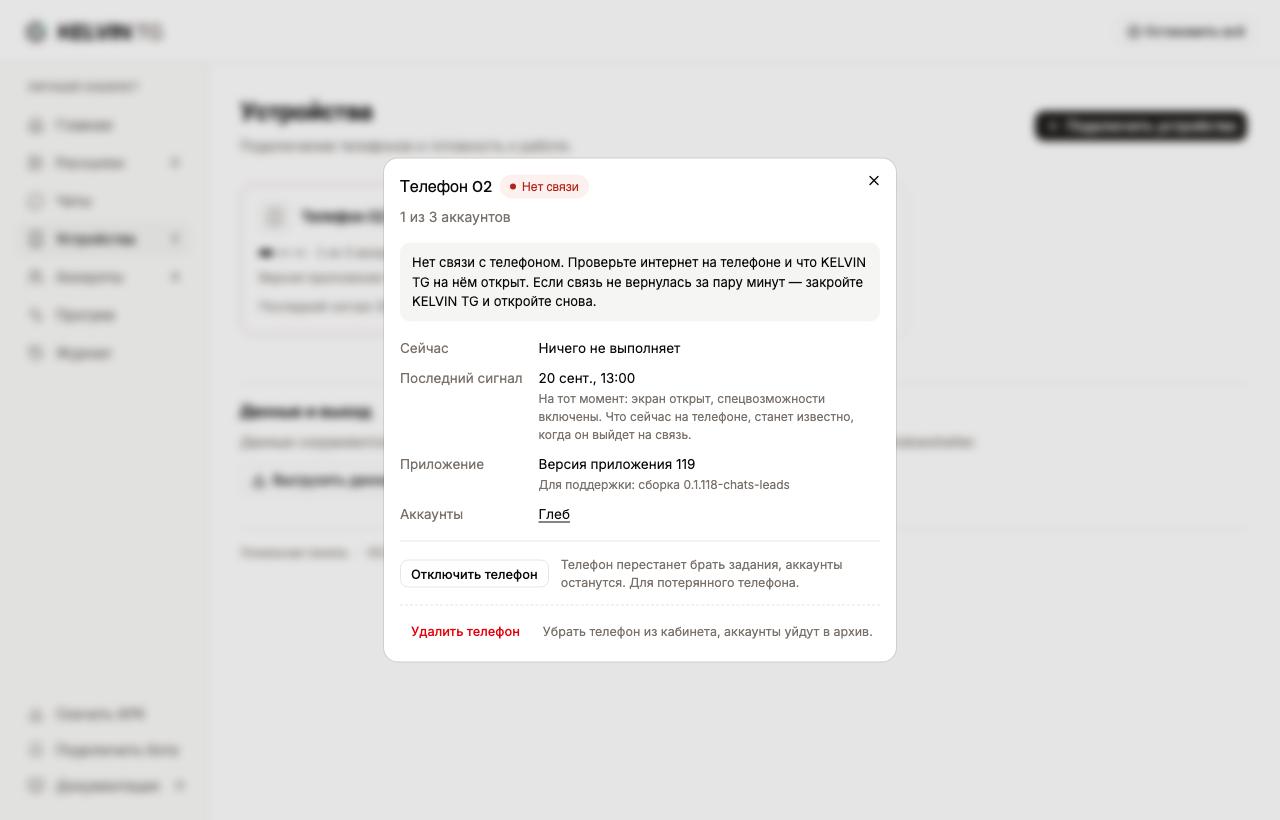
- «Отключить телефон» — телефон перестаёт работать на кабинет, аккаунты остаются. Подходит для потерянного телефона.
- «Удалить телефон» — телефон убирается из кабинета, аккаунты уходят в архив.
Держи телефон на зарядке
Ответы лидов приходят сразу, пока экран не погас. Экран не гаснет, только когда телефон на зарядке и включён «Не гасить экран».
Без зарядки на главном экране приложения появится подсказка: «Экран может погаснуть — ответы лидов придут с задержкой. Подключите зарядку.»
Кнопки на телефоне
| Кнопка | Что делает |
|---|---|
| «Включить действия» | Разрешает телефону работать. |
| «Остановить всё» | Сразу останавливает работу на этом телефоне. |
| «KELVIN STOP» | То же самое. Пока телефон работает, кнопка висит поверх Telegram у левого края экрана. |
| «Завершить ручное управление» | Возвращает телефон к работе после того, как ты сам пользовался экраном. |
Обнови приложение
- Нажми на телефоне «Остановить всё» и дождись конца текущего действия.
- В приложении открой «Настройки» → «Обновления».
- Подтверди установку, когда Android спросит.
- Нажми «Включить действия».
Новая версия ставится поверх старой, подключать телефон заново не нужно.