

Журнал
Где посмотреть, кому отправляли, чем закончилась отправка и что делал телефон.
Журнал — это история работы: каждая отправка, каждое действие телефона и каждое событие в кабинете. После этой страницы ты найдёшь любую отправку и поймёшь её статус.
Найди отправку
- Открой «Журнал». Первая вкладка — «Отправки».
- Впиши в поиск получателя, аккаунт или название рассылки.
- Выбери статус в списке рядом, если нужен только один.
- Нажми на строку получателя.
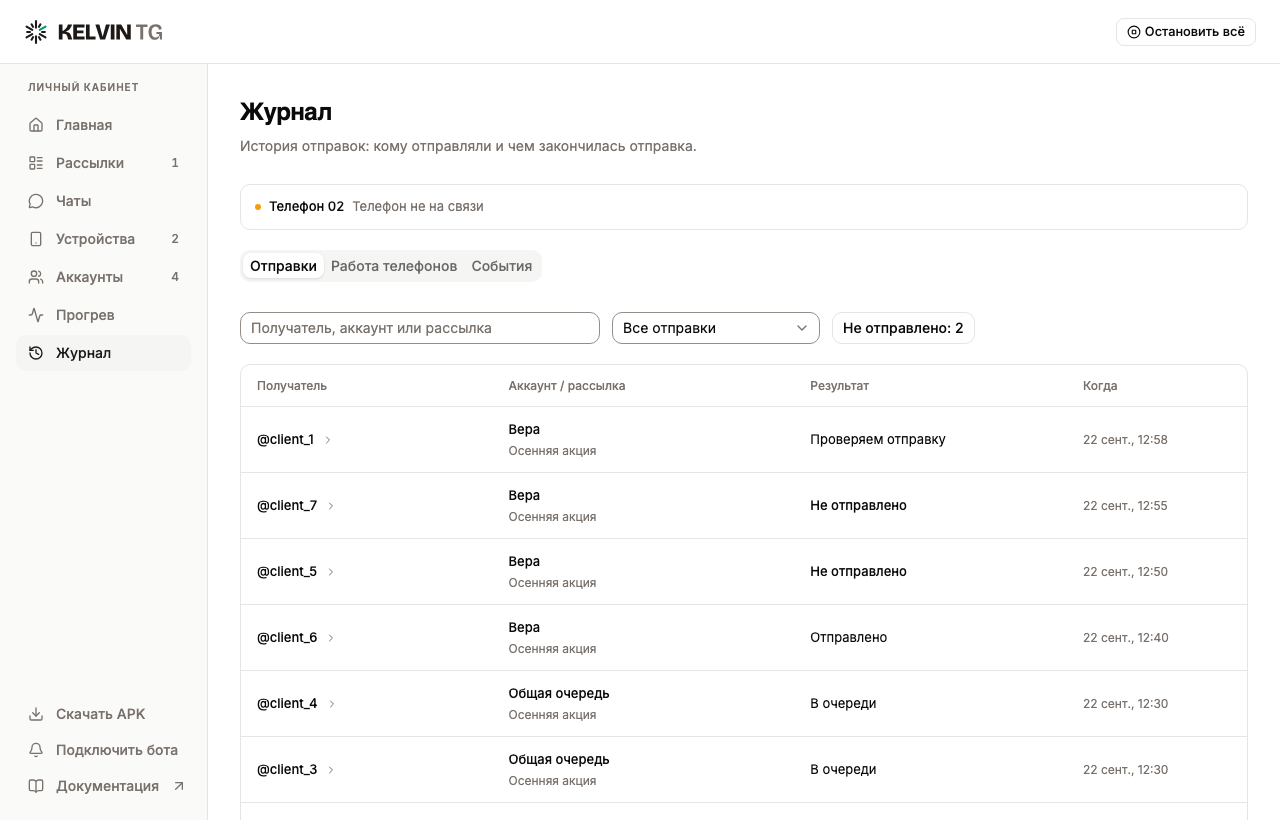
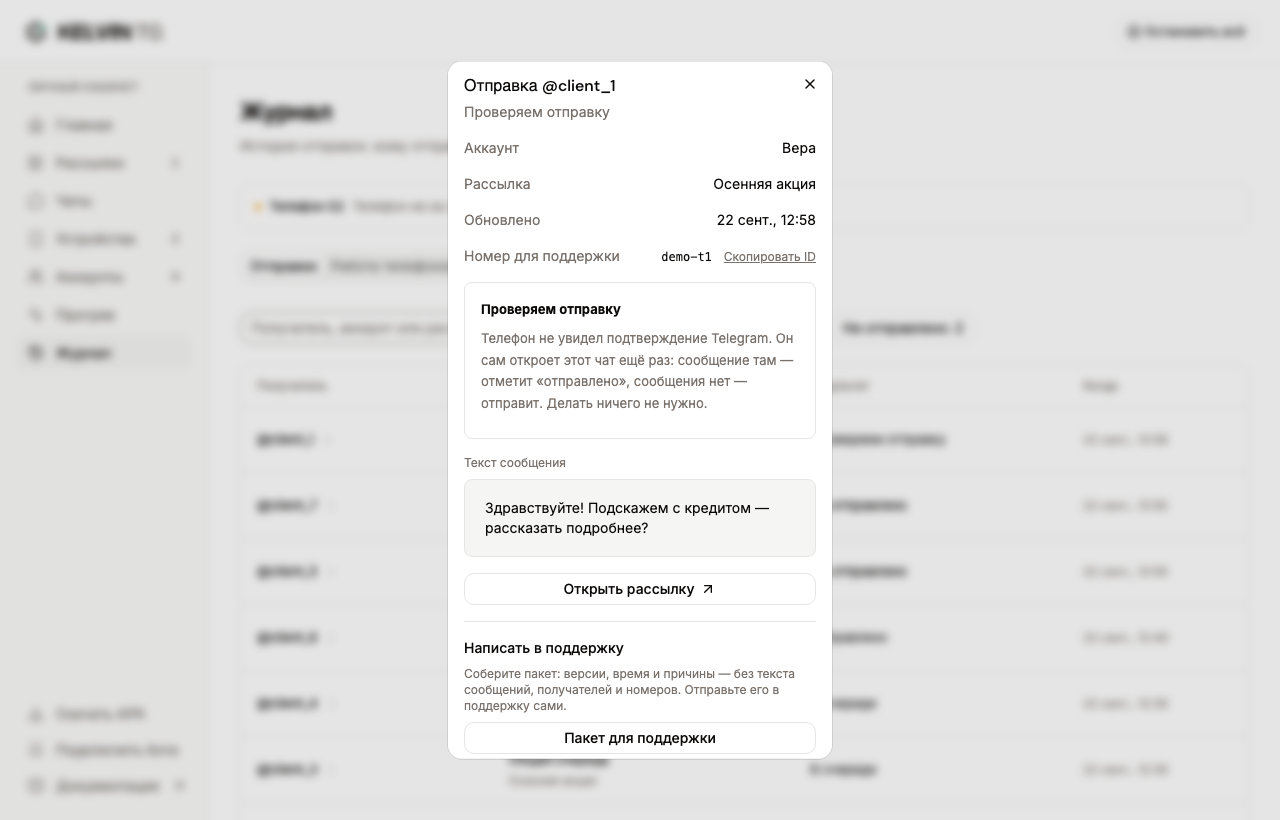
Что ты увидишь
Откроется окно отправки: аккаунт, рассылка, время, текст сообщения и объяснение статуса.
| Результат | Что это значит | Что делать |
|---|---|---|
| «Отправлено» | Сообщение ушло. | Ничего. |
| «Проверяем отправку» | Телефон не увидел подтверждения и сам откроет чат ещё раз. | Ничего, KELVIN закончит сам. |
| «Не отправлено» | Сообщение не ушло. | Открой строку и прочитай причину. |
| «В очереди» | Сообщение ждёт своей очереди. | Ничего. |
Причина «username не найден или изменён» значит, что такого @username больше нет. Обнови его в своей базе и добавь человека в новую рассылку.
Подробно про «Проверяем отправку» — на странице «Рассылки».
Вкладки журнала
| Вкладка | Что в ней |
|---|---|
| «Отправки» | Кому отправляли и чем закончилось. |
| «Работа телефонов» | Чем занят каждый телефон сейчас и почему он останавливался. |
| «События» | Запуски, остановки, изменения аккаунтов и телефонов. Есть фильтры по периоду, типу, аккаунту и телефону. |
Напиши в поддержку
Поддержке хватит времени, версий и причин. Текст сообщений и номера ей не нужны.
- Открой окно нужной отправки.
- Внизу нажми «Пакет для поддержки».
- Нажми «Скопировать» или «Скачать .txt».
- Пришли пакет в @windowshelter.
Кабинет сам ничего не отправляет — пакет пересылаешь ты. Если специалист попросит, там же есть «Технический файл для специалиста».
Пароль, код подключения и личную переписку не пересылай.