Чаты
Как читать ответы лидов и отвечать им из кабинета.
В «Чатах» собраны все, кому писали твои аккаунты, и их ответы. После этой страницы ты сможешь прочитать ответ лида, ответить ему из кабинета и понять, что показывают статусы.
Как устроен раздел
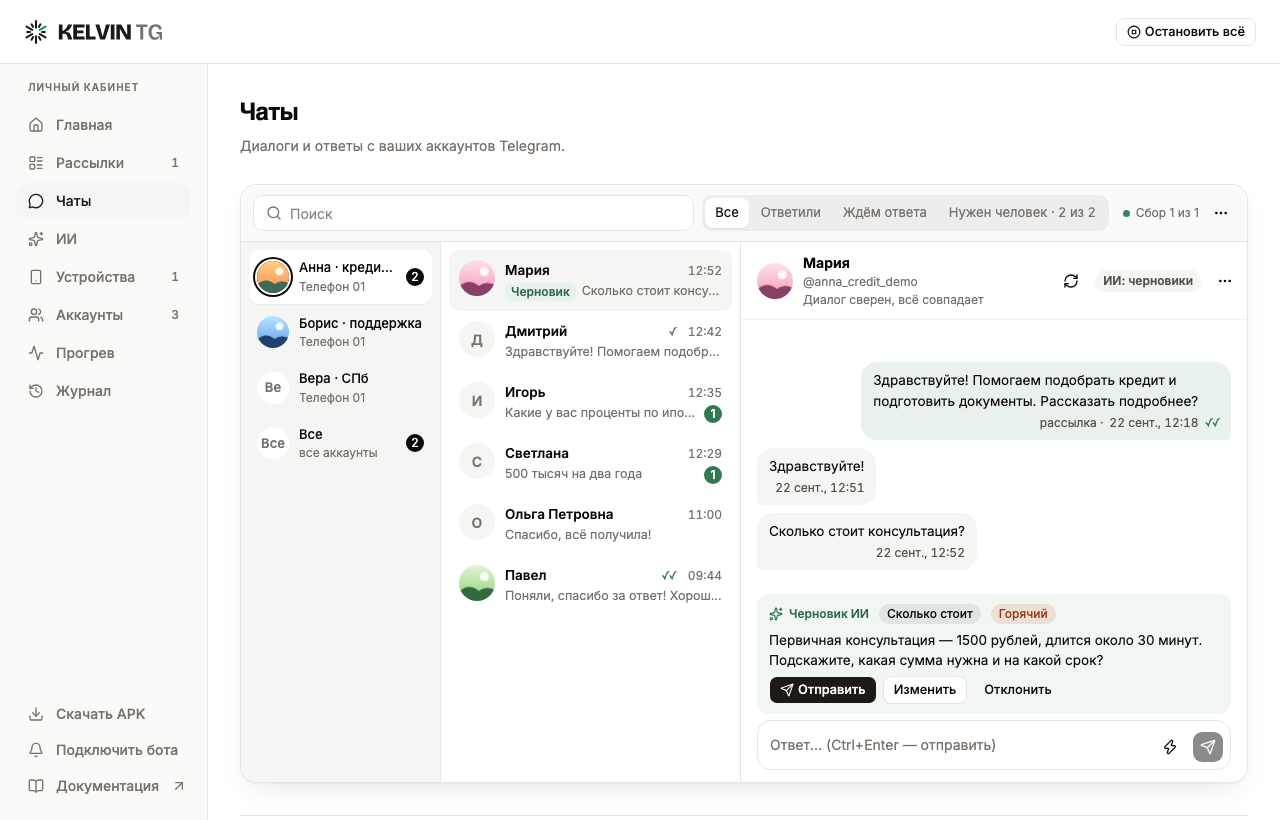
| Часть экрана | Для чего |
|---|---|
| Колонка аккаунтов слева | Выбрать аккаунт. На кружке — фото аккаунта из Telegram или две буквы, если фото нет. Число — непрочитанные диалоги. |
| Список диалогов | Все, кому этот аккаунт писал. Новые ответы — сверху. |
| Переписка справа | Сообщения, статус диалога и поле ответа. |
| «Сбор N из M» | Сколько телефонов передают ответы в кабинет. |
Список подгружается сам, когда ты листаешь вниз. Страниц нет.
Прочитай ответ лида
- Открой «Чаты».
- Выбери аккаунт слева.
- Нажми на диалог с числом — это непрочитанные сообщения.
Ответы приходят в кабинет сразу, из уведомлений Telegram. Они приходят, даже когда на телефоне нажато «Остановить всё». Нужен телефон на Android 11 или новее: на Android 8–10 ответы не собираются.
Пока ты не ответил, лид видит своё сообщение непрочитанным. Когда ты открываешь диалог в кабинете, телефон сверяет переписку через предпросмотр Telegram и сам чат не открывает. Чат откроется, когда ты отправишь ответ.
Так работает приложение версии 128 и новее. Со старым приложением чат открывается и становится прочитанным уже при сверке.
Что ты увидишь
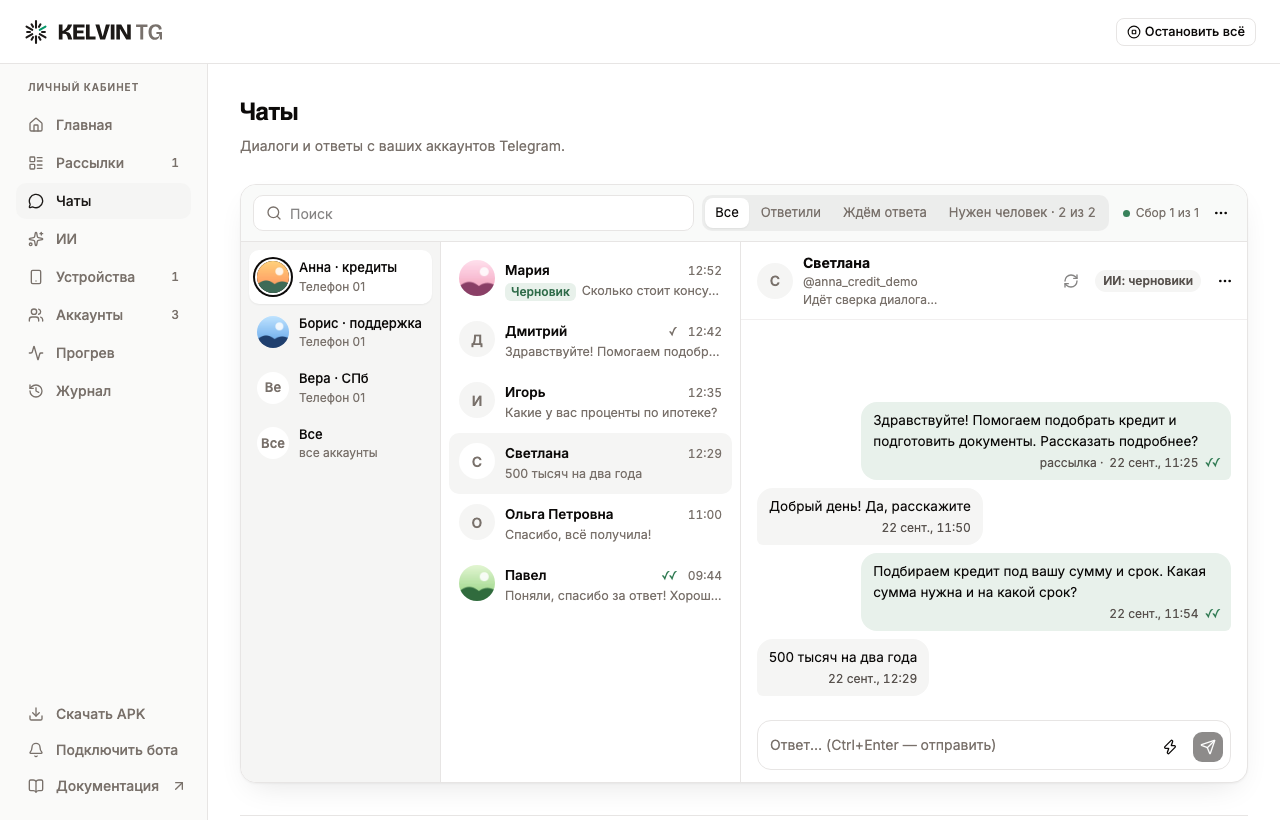
Под именем собеседника — строка о сверке.
| Строка под именем | Что это значит | Что делать |
|---|---|---|
| «Идёт сверка диалога…» | Телефон сверяет сообщения. | Подожди. |
| «Диалог сверен, всё совпадает» | В кабинете та же переписка, что в Telegram. | Отвечай. |
| «Диалог сверен N мин назад» | Сверка была недавно. | Отвечай. Для новой сверки нажми кнопку со стрелками. |
| «Телефон остановлен — включите на нём действия» | Телефон на паузе. | Нажми на телефоне «Включить действия». |
| «Телефон не на связи» | У телефона нет связи с кабинетом. | Проверь интернет на телефоне. |
| «Работа остановлена» | В кабинете нажато «Остановить всё». | Нажми «Возобновить работу». |
| «Обновите KELVIN TG на телефоне» | Приложение на телефоне старое. | Обнови приложение. |
| «Сверка — после первого ответа» | Лид ещё не ответил, сверять пока нечего. | Ничего. |
Если сверка не удалась, нажми кнопку со стрелками «Сверить с телефоном» справа от имени.
Значки у твоих сообщений:
- ✓ — сообщение отправлено.
- ✓✓ — лид его прочитал.
- «рассылка ·» — сообщение ушло из рассылки.
- «Автоответ ·» — это автоответ рассылки: его отправил KELVIN, а не ты.
Если вместо текста ушёл пост с кнопкой, над сообщением стоит строка «Пост · @PostBot код» или «Пост · t.me/канал/123». Под ней — текст поста, каким его показал Telegram. Если телефон текст не передал, остаётся только эта строка. Автоответ, который не ушёл, виден со статусом «отменено» и причиной, например «вы ответили сами».
Ответь лиду
- Напиши текст в поле «Ответ…» внизу.
- Нажми кнопку отправки. На компьютере работает Ctrl+Enter.
Телефон отправит ответ в том же открытом чате. Под сообщением видно, что с ним происходит: «в очереди», «открываем чат», «отправляем», «отправлено».
Пока ответ «в очереди», под ним есть кнопка «Отменить отправку». Текст вернётся в поле — его можно поправить и отправить снова.
Кнопка с молнией рядом с полем вставляет готовый ответ из твоих фактов.
Если под полем написано «Чтобы отправлять отсюда, подтвердите username собеседника»:
- Нажми «⋯» справа от имени.
- Выбери «Привязать профиль…».
- Впиши
@usernameлида, отметь «Сверил профиль в Telegram» и нажми «Сохранить».
Фильтры
| Фильтр | Кого показывает |
|---|---|
| «Все» | Все диалоги аккаунта. |
| «Ответили» | Тех, кто написал тебе хотя бы раз. |
| «Ждём ответа» | Тех, кому ты написал последним. |
| «Нужен человек» | Диалоги, где ИИ не стал отвечать сам или подготовил черновик. |
Поле «Поиск» ищет по имени и @username.
Черновик ИИ
Если ИИ подключён, над полем ответа появляется блок «Черновик ИИ». В списке такой диалог отмечен словом «Черновик».
- «Отправить» — отправляет черновик как есть.
- «Изменить» — переносит текст в поле, чтобы ты его поправил.
- «Отклонить» — убирает черновик. Вернуть его можно кнопкой «Вернуть», пока лид не написал снова.
Когда нужен человек
ИИ не выдумывает ответы. Если в его знаниях нет нужного факта или лид просит человека, диалог попадает в фильтр «Нужен человек».
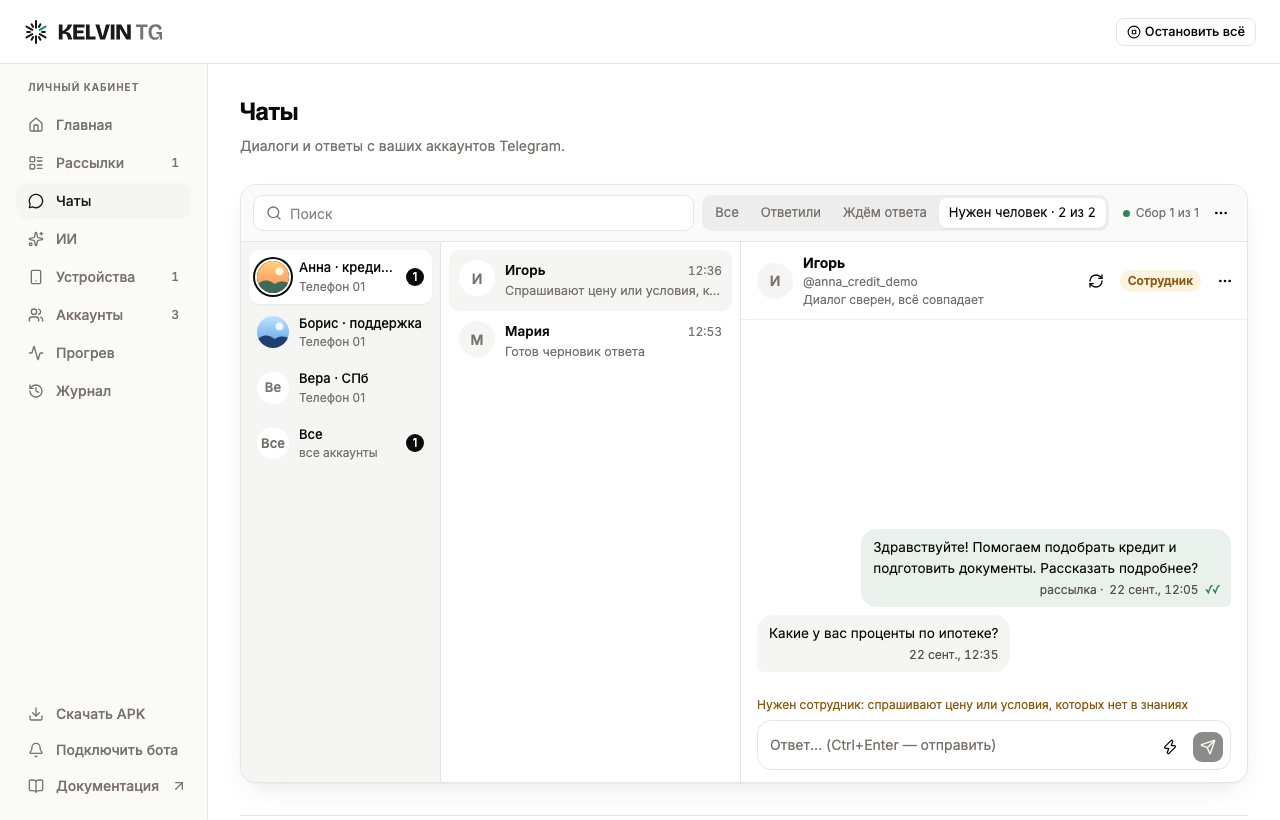
- Нажми «Нужен человек».
- Открой диалог и прочитай причину над полем ответа.
- Ответь сам.
После твоего ответа диалог ведёшь ты. Чтобы ИИ снова готовил черновики, нажми «⋯» → «Вернуть ИИ». Он ответит только на сообщения, которые придут после этого.
Меню диалога
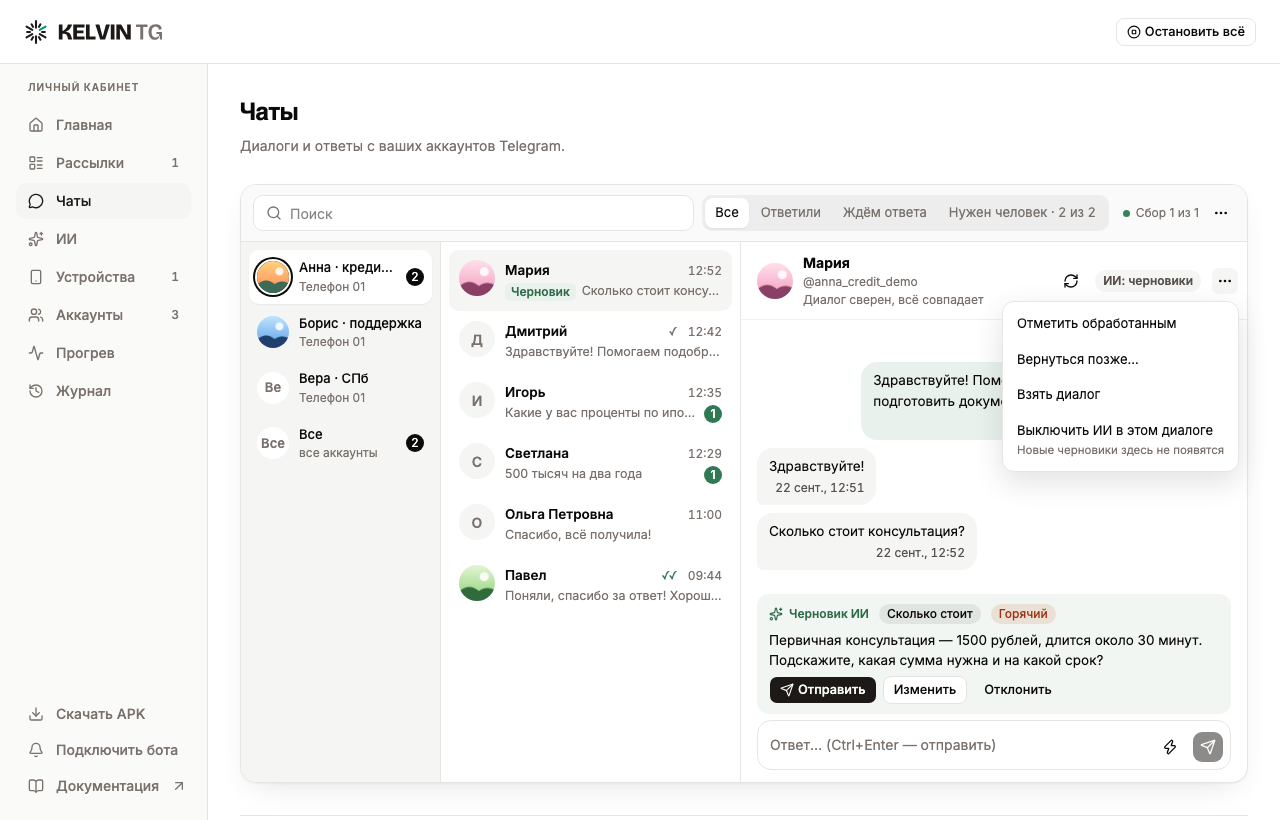
| Пункт | Что делает |
|---|---|
| «Отметить обработанным» | Убирает отметку, что диалог ждёт ответа. |
| «Вернуться позже…» | Откладывает диалог: через час, через 3 часа, завтра в 10:00 или через 3 дня. |
| «Взять диалог» | ИИ перестаёт отвечать, дальше пишешь ты. Готовый черновик пропадёт. |
| «Вернуть ИИ» | ИИ снова готовит черновики — только на новые сообщения. |
| «Включить ИИ в этом диалоге» | Включает ИИ в старом диалоге. На уже написанное он не ответит. |
| «Выключить ИИ в этом диалоге» | Новые черновики здесь не появятся. |
| «Привязать профиль…» | Сохраняет @username лида, чтобы отвечать из кабинета. |
«Сбор N из M» и «телефон засыпал»
Строка «Сбор 1 из 1» вверху справа показывает, сколько телефонов передают ответы. Зелёная точка значит, что передают все.
Если рядом написано «телефон засыпал», ответы лидов опаздывали: Android усыплял приложение.
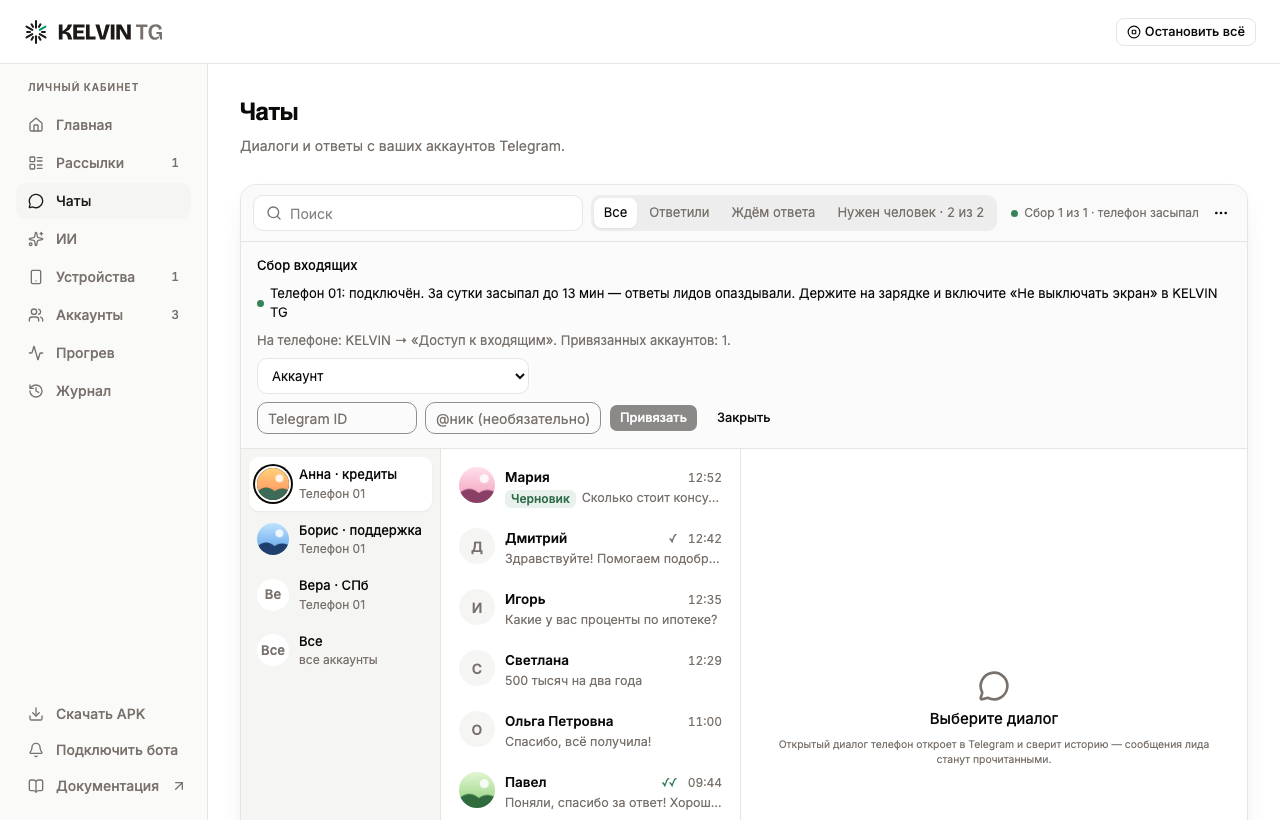
- Подключи телефон к зарядке.
- В приложении KELVIN TG открой «Настройки» → «Экран».
- Включи «Не гасить экран».
- Разреши KELVIN TG работу в фоне и автозапуск: шаги на странице «Устройства».
Если диалоги попали в «Не распознаны»
Так бывает, когда кабинет не знает, какому аккаунту пришёл ответ.
- Нажми «⋯» рядом со «Сбор…» → «Подключение аккаунтов».
- Выбери аккаунт в списке.
- Нажми «Найти аккаунты телефона».
- Напиши этому аккаунту с любого другого — в панели появится кнопка с номером.
- Нажми на номер, затем «Привязать».
Телефон сообщает только номер аккаунта, без текстов и имён.
Папки в Telegram
KELVIN сам создаёт в Telegram две папки: «Каналы» — для прогрева и «Лиды» — для личных переписок. Создавать их руками не нужно.
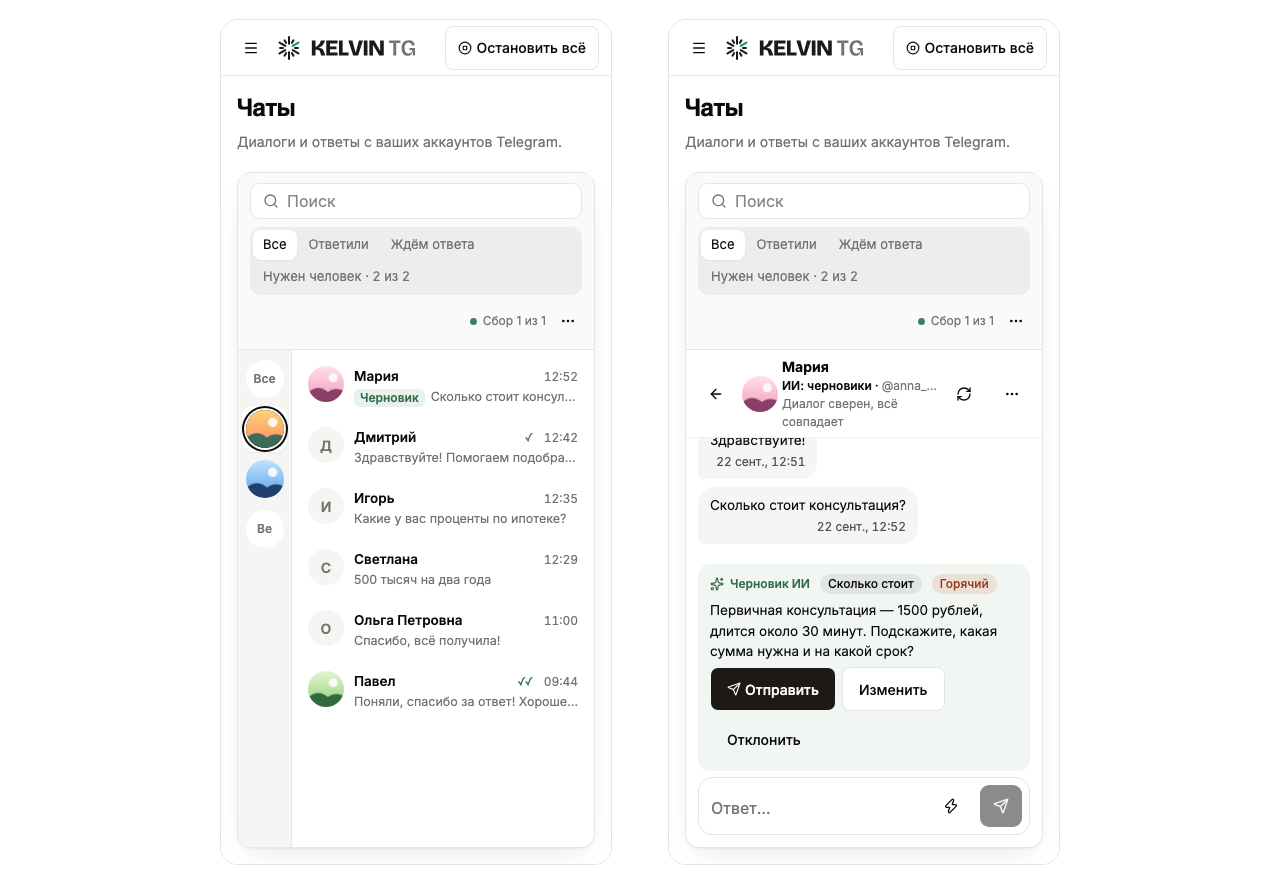
На телефоне
На экране телефона «Чаты» — один экран с двумя колонками: узкая полоса аккаунтов и список диалогов. Открытый диалог занимает экран целиком, назад — стрелка слева от имени.